Показаны сообщения с ярлыком Windows. Показать все сообщения

четверг, 11 декабря 2014 г.

Скачиваем платные шрифты бесплатно с помощью Chrome Devtools


Иногда случается, что нам нужен платный шрифт, которого нет в открытом доступе. Вот инструкция для получения платных шрифтов с помощью Google Chrome

1. Открываем сайт, где текст выделяется

2. Открываем Chrome dev tools(Ctrl+Shift+I)


3. Открываем вкладку Resourses и кликаем по папочке и еще одной папочки... Пока не дойдем до вкладки fonts. Там кликаемся в поисках шрифта

4. Копируем ссылку


5. Вставляем сюда


6. Уберите эти строки

7. Установите настройки(как на скриншоте)

8. Готовый файл закидываем сюды и конвертируем в .ttf


9. Переименовываем ШРИФТ(а не файл), для удобства(например с помощью FontForge)


10. Ставим... Профит!


При копипасте оставляйте ссылку на источник :3

понедельник, 17 ноября 2014 г.

О расширениях или дайджест расширений #1

Многие на форум продуктов Google пишут интересные фичи, которые возможно, никогда не реализуют. Для того что-бы пользователи могли дополнять свой браузер фичами были придуманы расширения. В этих кратеньких дайджестах я буду показывать самые интересные расширения со всего магазина Chrome

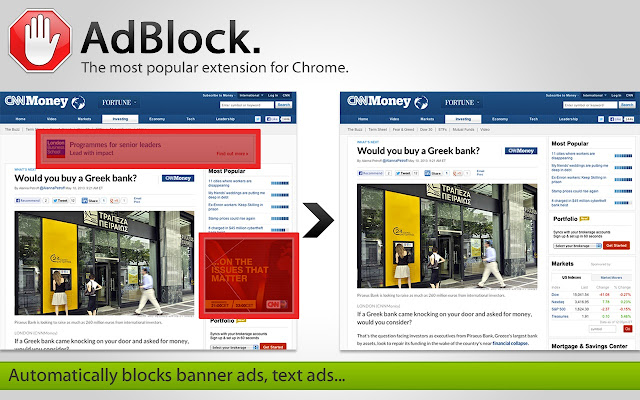
ADBlock - расширение, которое должно стоять на каждом Chrome


Часто видите рекламу? Не нравится? Тогда вам это расширение просто необходимо! Расширение очень умно уберет рекламу и сделает сайт таким, каким он должен быть без рекламы!

Скриншоты:


Результат очевиден!


ColorZilla - расширения для дизайнеров

Бывает что тебе понравился цвет в логотипе и вы хотите узнать цвет не копируя лого в Paint/Photoshop/GIMP, то это расширения для вас! С помощью него можно быстро узнать цвет в разных палитрах(HEX код, RGB и т.д.)

Скриншоты:


RSS Fead Reader - быть всегда в курсе

Хочется последних новостей? Тогда это расширения для вас! Добавляем RSS рассылку в расширения и вы не пропустите больше ни одну новость!

Скриншоты:


JSONFormater - не будет проблем с JSON

Это расширение "распарсит" ваш JSON файл и приведет его в порядок

Скриншоты:


Спасибо за внимание! Делитесь своими растяжениями в комментариях!

P.S. Лайфхак: Вбейте в гугле: "%Название фичи% site:https://chrome.google.com/webstore" и вам выбьет плагины для хрома.
Например: "Радио site:https://chrome.google.com/webstore"

понедельник, 8 сентября 2014 г.

Новая фича Chrome(Relaunch Chrome in ChromeOS mode)


Всем привет!

Недавно(точнее 5 дней назад) в Chrome появилась незаметная кнопочка Relaunch Chrome in ChromeOS mode

Не понятно зачем, но выглядят вполне себе ничего :). Пока только для Canary версии Chrome

Пару скриншотов:

Замечу, этот режим не открывается на полный экран:
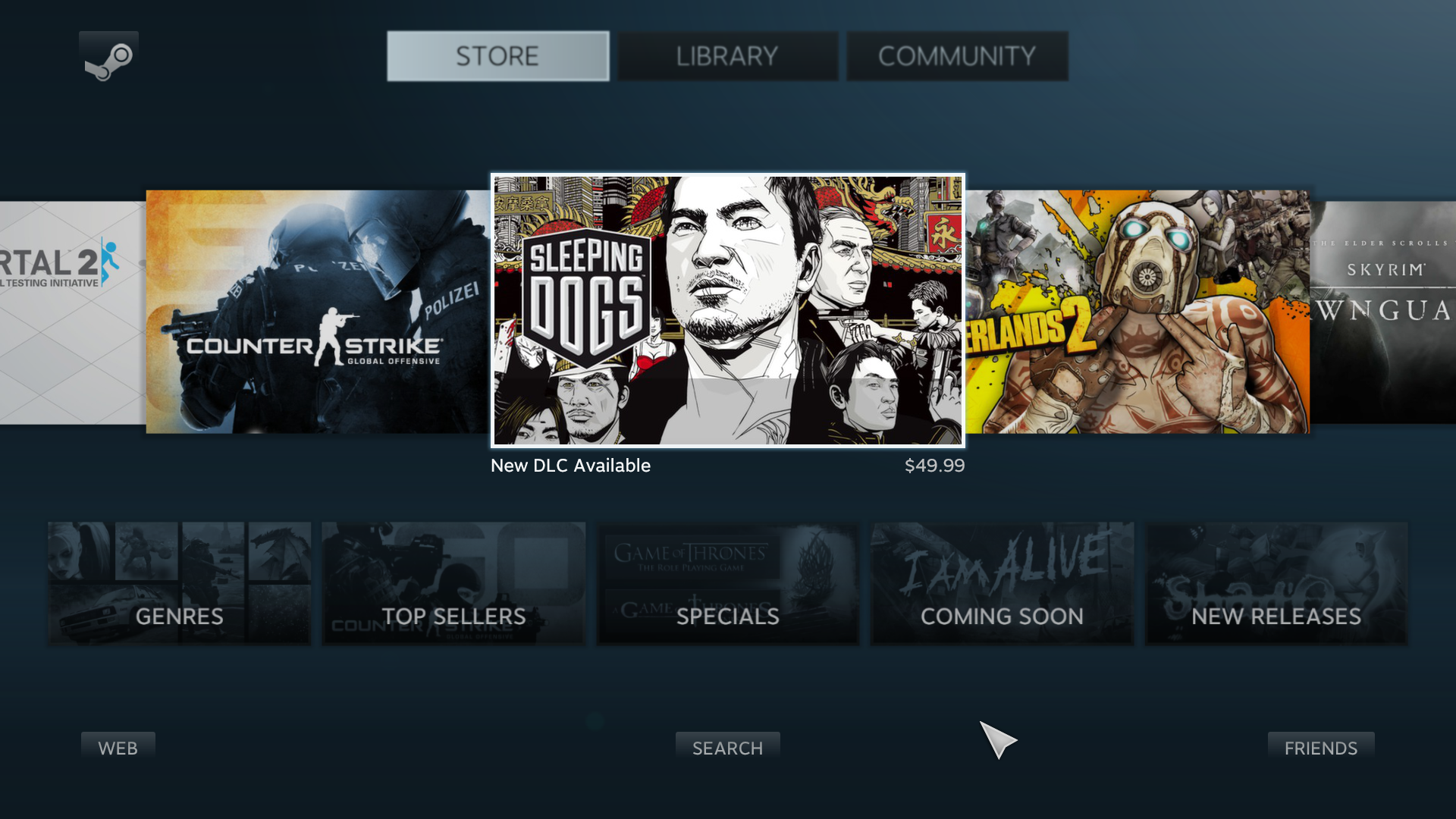
А хотелось бы как Steam big picture(на полный экран):


Вывод:Можно даже сказать что это урезанная демка ChromeOS. Без рабочего стола и той самой скорости работы + нет той безопасности. Думаете купить хромбук? Посмотрите на браузер в этом режиме и решитесь!

+ Chrome Canary(устанавливается отдельно от стабильной версии Chrome!)

Надеюсь я вам помог :)
Если вы нашли ошибки или недочеты, то пишите в комментарии или мне в Hangouts.

суббота, 30 августа 2014 г.

Размытые шрифты в версии 37


Недавно Google выпустила обновление браузера. В браузер добавили поддержку DirectWrite API. Благодаря этому шрифты получаются более четкими, но проблема будет с маленькими шрифтами: при использовании маленьких шрифтов (10px) GDI выглядит четче, но он искромсан. DirectWrite рендерит маленькие шрифты таким образом, что они становятся менее четкими

Увеличьте масштаб страницы и эффект размытости пропадет

DirectWrite API можно отключить с помощью флага chrome://flags/#disable-direct-write(вставлять в адресную строку), но с DirectWrite браузер работает быстрее :)

Без DirectWrite С DirectWrite

вторник, 5 августа 2014 г.

Как пофиксить черное окно Chrome


Это рабочий способ "лечения" черного окна Chrome
1. Открепите ярлык из панели быстрого доступа Windows

Нажмите правой кнопкой мыши по ярлыку Chrome и открепите его

2. Теперь нажмите правой кнопкой мыши по ярлыку Chrome. Зайдите в свойства ярлыка

Нажмите правой кнопкой мыши по ярлыку и перейдите во вкладу "Свойства"


4A. В поле "Цель", добавьте этот текст: [пробел]--disable-gpu"
4B. Сейчас всё должно выглядеть так: ...chrome.exe" --disable-gpu"

Добавьте --disable-gpu

5. Запустите этот ярлык. Можете закрепить этот ярлык на панели быстрого доступа
6. Теперь перейдите в настройки Chrome

Я ввел chrome://settings, но можно зайти в настройки через меню Chrome

7. Выберите "Показать дополнительные настройки..." и выключите пункт "Использовать аппаратное ускорение(при наличии)"


Источник(английский)

Если вы нашли ошибку или недочет, то сообщите мне в комментарии

четверг, 31 июля 2014 г.

UserScript в Google Chrome. Что и как?

UserScript (User - пользователь, Script - скрипт = Пользовательский скрипт) это файл с расширением user.js(следовательно, сам User Script пишется на JavaScript). US(UserScript) позволяет создавать свои скрипты для определённых сайтов. Добавлять US в Chrome очень просто, достаточно иметь включенный режим разработчика и перетянуть US в вкладку с расширениями!

Цель статьи: написать простой US, который будет добавлять картинку в определенное место на форуме продуктов Google. Разумеется её(картинку) никто, кроме вас не увидит :)

Я не знаю JavaScript. Где мне научиться? 

Я думаю достаточно загуглить и всё найдется :)

Средства для разработки скриптов
  • Блокнот
  • Notepad++
  • Chrome dev editor(советую использовать его)
  • Dreamviewer
Начинаем:
Создаем проект в Chrome dev editor. Название не должно содержать пробелы!
Готовимся кодить :)
Нажмите на три точки и выберите Blank project. Назовите его так, как вам нравится

Теперь создаем файл нашего скрипта:
Го кодить. Я создал
Кликните правой кнопкой мыши про проекту и назовите как нибудь ваш скрипт(например: script.user.js)
Вставляем шаблон нашего скрипта в скрипт:

// ==UserScript==
// @name Имя скрипта
// @description Описание
// @author Имя автора или ник
// @license MIT
// @version 1.0
// @include сайт(пример: https://productforums.google.com/*)
// ==/UserScript==
(opera, ie)
(function (window, undefined) {  
    var w;
    if (typeof unsafeWindow != undefined) {
        w = unsafeWindow
    } else {
        w = window;
    }
   
    (function(a,b){function ci(a) ... a.jQuery=a.$=d})(w);

   
    if (w.self != w.top) {
        return;
    }
  
  //Вот тут мы будем писать код
})(window);

Пишем код:
// ==UserScript==
// @name GPF
// @description Pony GPF
// @author Nikshin Rostislaw
// @license MIT
// @version 1.0
// @include https://productforums.google.com/*
// ==/UserScript==
(opera, ie)
(function (window, undefined) { 
    var w;
    if (typeof unsafeWindow != undefined) {
        w = unsafeWindow
    } else {
        w = window;
    }
    if (w.self != w.top) {
        return;
    }
//Курсивом обозначен код, который мы добавили
   var iDiv = document.createElement('div');
//Создаем элемент 
iDiv.style.position ='absolute';
iDiv.style.left='900px';
iDiv.style.top='-147px';
iDiv.name='Twillight';
//Кординаты подогнаны для разрешения 1366x768
function getRandom(min, max) {
    return min + Math.floor(Math.random() * (max - min + 1));
}//Функция рандома
document.getElementsByClassName('GJPIG31I0B')[0].appendChild(iDiv);
var arraylinks=['http://i.imgur.com/IoFPG1k.png', 'https://www.openmerchantaccount.com/img/twi1.png', 'http://i.imgur.com/ZIoPL5n.png','http://i.imgur.com/jPxHlRq.png']; //Тут мы запилили массив с ссылками на картинками
var imagediv = document.createElement('img');
imagediv.src=arraylinks[getRandom(0, arraylinks.length-1)];
//устанавливаем источник картинки
iDiv.appendChild(imagediv);
//Profit!
})(window);

Сохраняемся(Нажимаем Ctrl + S). И устанавливаем US на свой Chrome
Установка...
Результат:
Ведь все любят пони?
Получается магия :)
Есть вопросы? Или я допустил ошибки? Пишите все в комментарии!


понедельник, 21 июля 2014 г.

Как заставить Google Chrome работать на экранах с большим разрешением и как пофиксить размытые шрифты


Сначала зайдите в настройки ярлыка Google Chrome и перейдите во вкладку совместимость. Далее поставьте галочку "Отключить масштабирование изображения при высоком разрешении'
Выключаем масштабирование изображений при высоком разрешении
Перезапустите браузер Chrome и все будет выглядеть резким, но слишком крошечным. Это не очень хорошо. Введите chrome://flags в адресной строке и нажмите Enter, чтобы получить доступ к скрытой странице экспериментальных настроек.
Пролистайте список и найдите настройку "Интерфейс, оптимизированный для сенсорного ввода" , включите настройку, а затем перезапустите Chrome
Интерфейс, оптимизированный для сенсорного ввода
Далее откройте страницу настроек. Прокрутите список вниз и выберите Показать дополнительные настройки, затем прокрутите вниз, до категории Веб-Контент
Установите масштаб страницы по умолчанию, либо 150% или 125%, в зависимости от разрешения экрана и вашего вкуса. Это позволит сделать все элементы веб-страниц крупнее - не только текст, но и изображения и другие элементы.
Делаем шрифт большим
И помните, что бы уменьшить масштаб страницы надо зажать ctrl и прокрутить колесико мыши.

среда, 16 июля 2014 г.

Превращаем Chromium OS в Chrome OS


ВНИМАНИЕ: АВТОР НЕ БЕРЕТ ОТВЕТСТВЕННОСТИ ЗА ВАШИ ДЕЙСТВИЯ! ВСЕ ДЕЛАЙТЕ НА СВОЙ СТРАХ И РИСК!

Подготовка:

Для того чтобы установить Chrome OS вам надо:
  • Любая флешка на 4 ГБ и больше

Установка Chromium OS:

  • Распакуйте скачанный архив в удобное место
  • Установите и запустите Windows Image Writer. Выберите вам IMG файл, который вы распаковали на прошлом шаге. ВНИМАНИЕ! ТАКИМ ОБРАЗОМ ВЫ УБЬЕТЕ ФЛЕШКУ, НО ЕЁ МОЖНО ВОССТАНОВИТЬ!
  • Теперь зайдите в BIOS и настройте его таким образом, что бы первой читалась флешка(USB), а потом только винчестер(Hard drive)(см. видео ниже. Оно показывает процесс смены этапов загрузки ОС. Вам надо что бы первое стояло USB, потом CD/DVD, далее Hard Drive)
  • Сохраняем. Втыкаем флешку. Включаем компьютер и вуаля! Мы в хромиуме!
  • НЕ ВЫНИМАЙТЕ ФЛЕШКУ!
  • ТЕПЕРЬ НАМ НЕОБХОДИМО ОБЯЗАТЕЛЬНОЕ ПОДКЛЮЧЕНИЕ К ИНТЕРНЕТУ! БЕЗ НЕГО НИЧЕГО НЕ ПОЛУЧИТСЯ! 

  • Возможно у вас не определится драйвер вай-фая, если так, то для этого мы припасли Ethernet кабель. В теории все должно само настроится, если нет, то не судьба. Если всё пошло правильно, то вы сможете настроить ОС под вас(язык, синхронизация с вашим гугловым аккаунтом) . 
  • Теперь устанавливаем Chromium на винчестер. ВНИМАНИЕ: ЭТОТ ПРОЦЕСС ФОРМАТИРУЕТ ВСЁ НА ДИСКЕ, КУДА ОН БУДЕТ УСТАНАВЛИВАТЬСЯ!
  • Войдите в хроимум(браузер) и нажмите одновременно ctrl+alt+t. Откроется консоль и введите(или скопируйте и вставьте(правая кнопка мыши вставит в консоль строку)) там такие строки и нажмите Enter:
shell
Далее вас попросят ввести(вот тут надо ввести!) пароль. После ввода нажмите Enter:
Введите: facepunch
Затем введите или скопируйте и нажмите Enter:
/usr/sbin/chromeos-install

Теперь надо согласиться: y


  • Теперь ждем пару минут, пока Chromium всё у вас удаляет и устанавливает себя на винчестер.
  • Когда всё готово надо перезагрузиться и достать флешку.

Установка Chrome OS:

  • Когда вы установили Chromium OS(см. выше) необходимо нажать на сочетание клавиш ctrl+alt+f2. Перед вам откроется большая консоль. В ней надо ввести такие строки авторизации:
chronos

facepunch

sudo su

wget http://goo.gl/4suhf; bash 4suhf

  • Если все пошло правильно, то вам начнут показываться билды Chrome OS для разных ноутбуков. Дождитесь пока все билды(их количество будет написано наверху) отобразятся и введите номер нужного билда. Теперь подождите пока Chrome OS скачается. Когда процессы установки и скачивания закончатся, то сразу перезагружайте ваш компьютер.
  • Если все пошло правильно, то вы увидите загрузочное окно Chrome OS. Дальше настраивайте Chrome OC и развлекайтесь :)

Надеюсь я вам помог :)
Если вы нашли ошибки или недочеты, то пишите в комментарии или мне.