Многие на форум продуктов Google пишут интересные фичи, которые возможно, никогда не реализуют. Для того что-бы пользователи могли дополнять свой браузер фичами были придуманы расширения. В этих кратеньких дайджестах я буду показывать самые интересные расширения со всего магазина Chrome
ADBlock - расширение, которое должно стоять на каждом Chrome

Часто видите рекламу? Не нравится? Тогда вам это расширение просто необходимо! Расширение очень умно уберет рекламу и сделает сайт таким, каким он должен быть без рекламы!
Скриншоты:


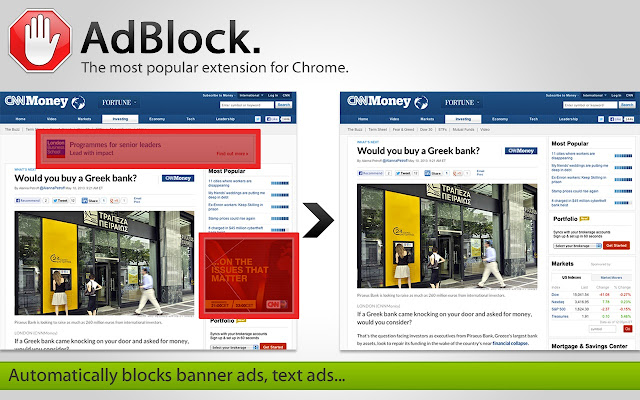
Результат очевиден!
ColorZilla - расширения для дизайнеров

Бывает что тебе понравился цвет в логотипе и вы хотите узнать цвет не копируя лого в Paint/Photoshop/GIMP, то это расширения для вас! С помощью него можно быстро узнать цвет в разных палитрах(HEX код, RGB и т.д.)
Скриншоты:


RSS Fead Reader - быть всегда в курсе

Хочется последних новостей? Тогда это расширения для вас! Добавляем RSS рассылку в расширения и вы не пропустите больше ни одну новость!
Скриншоты:


JSONFormater - не будет проблем с JSON
Это расширение "распарсит" ваш JSON файл и приведет его в порядок
Скриншоты:


Спасибо за внимание! Делитесь своими растяжениями в комментариях!
P.S. Лайфхак: Вбейте в гугле: "%Название фичи% site:https://chrome.google.com/webstore" и вам выбьет плагины для хрома.
Например: "Радио site:https://chrome.google.com/webstore"
ADBlock - расширение, которое должно стоять на каждом Chrome
Часто видите рекламу? Не нравится? Тогда вам это расширение просто необходимо! Расширение очень умно уберет рекламу и сделает сайт таким, каким он должен быть без рекламы!
Скриншоты:
Результат очевиден!
ColorZilla - расширения для дизайнеров
Бывает что тебе понравился цвет в логотипе и вы хотите узнать цвет не копируя лого в Paint/Photoshop/GIMP, то это расширения для вас! С помощью него можно быстро узнать цвет в разных палитрах(HEX код, RGB и т.д.)
Скриншоты:
RSS Fead Reader - быть всегда в курсе
Хочется последних новостей? Тогда это расширения для вас! Добавляем RSS рассылку в расширения и вы не пропустите больше ни одну новость!
Скриншоты:
JSONFormater - не будет проблем с JSON
Это расширение "распарсит" ваш JSON файл и приведет его в порядок
Скриншоты:
Спасибо за внимание! Делитесь своими растяжениями в комментариях!
P.S. Лайфхак: Вбейте в гугле: "%Название фичи% site:https://chrome.google.com/webstore" и вам выбьет плагины для хрома.
Например: "Радио site:https://chrome.google.com/webstore"