Показаны сообщения с ярлыком Chrome. Показать все сообщения

четверг, 11 декабря 2014 г.

Скачиваем платные шрифты бесплатно с помощью Chrome Devtools


Иногда случается, что нам нужен платный шрифт, которого нет в открытом доступе. Вот инструкция для получения платных шрифтов с помощью Google Chrome

1. Открываем сайт, где текст выделяется

2. Открываем Chrome dev tools(Ctrl+Shift+I)


3. Открываем вкладку Resourses и кликаем по папочке и еще одной папочки... Пока не дойдем до вкладки fonts. Там кликаемся в поисках шрифта

4. Копируем ссылку


5. Вставляем сюда


6. Уберите эти строки

7. Установите настройки(как на скриншоте)

8. Готовый файл закидываем сюды и конвертируем в .ttf


9. Переименовываем ШРИФТ(а не файл), для удобства(например с помощью FontForge)


10. Ставим... Профит!


При копипасте оставляйте ссылку на источник :3

четверг, 20 ноября 2014 г.

Javascript в адресной строке


Когда-то читал истории на форуме про появление странных символов в адресной строке(спойлер: это Javascript). У меня эта проблема тоже появилась, но я сразу понял как решить проблему.

Решение: Удалить ADBlock Plus ;)

Надеюсь я вам помог :)

понедельник, 17 ноября 2014 г.

О расширениях или дайджест расширений #1

Многие на форум продуктов Google пишут интересные фичи, которые возможно, никогда не реализуют. Для того что-бы пользователи могли дополнять свой браузер фичами были придуманы расширения. В этих кратеньких дайджестах я буду показывать самые интересные расширения со всего магазина Chrome

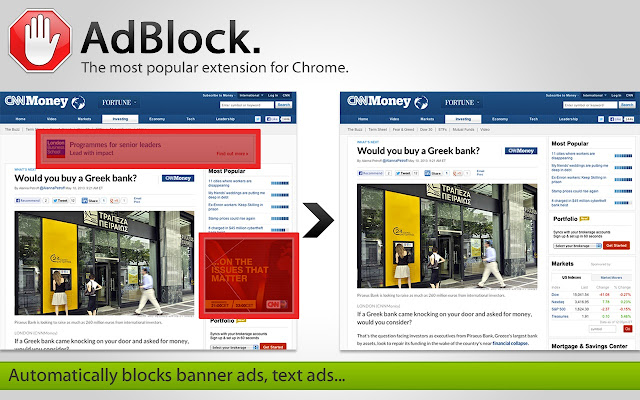
ADBlock - расширение, которое должно стоять на каждом Chrome


Часто видите рекламу? Не нравится? Тогда вам это расширение просто необходимо! Расширение очень умно уберет рекламу и сделает сайт таким, каким он должен быть без рекламы!

Скриншоты:


Результат очевиден!


ColorZilla - расширения для дизайнеров

Бывает что тебе понравился цвет в логотипе и вы хотите узнать цвет не копируя лого в Paint/Photoshop/GIMP, то это расширения для вас! С помощью него можно быстро узнать цвет в разных палитрах(HEX код, RGB и т.д.)

Скриншоты:


RSS Fead Reader - быть всегда в курсе

Хочется последних новостей? Тогда это расширения для вас! Добавляем RSS рассылку в расширения и вы не пропустите больше ни одну новость!

Скриншоты:


JSONFormater - не будет проблем с JSON

Это расширение "распарсит" ваш JSON файл и приведет его в порядок

Скриншоты:


Спасибо за внимание! Делитесь своими растяжениями в комментариях!

P.S. Лайфхак: Вбейте в гугле: "%Название фичи% site:https://chrome.google.com/webstore" и вам выбьет плагины для хрома.
Например: "Радио site:https://chrome.google.com/webstore"

понедельник, 8 сентября 2014 г.

Новая фича Chrome(Relaunch Chrome in ChromeOS mode)


Всем привет!

Недавно(точнее 5 дней назад) в Chrome появилась незаметная кнопочка Relaunch Chrome in ChromeOS mode

Не понятно зачем, но выглядят вполне себе ничего :). Пока только для Canary версии Chrome

Пару скриншотов:

Замечу, этот режим не открывается на полный экран:
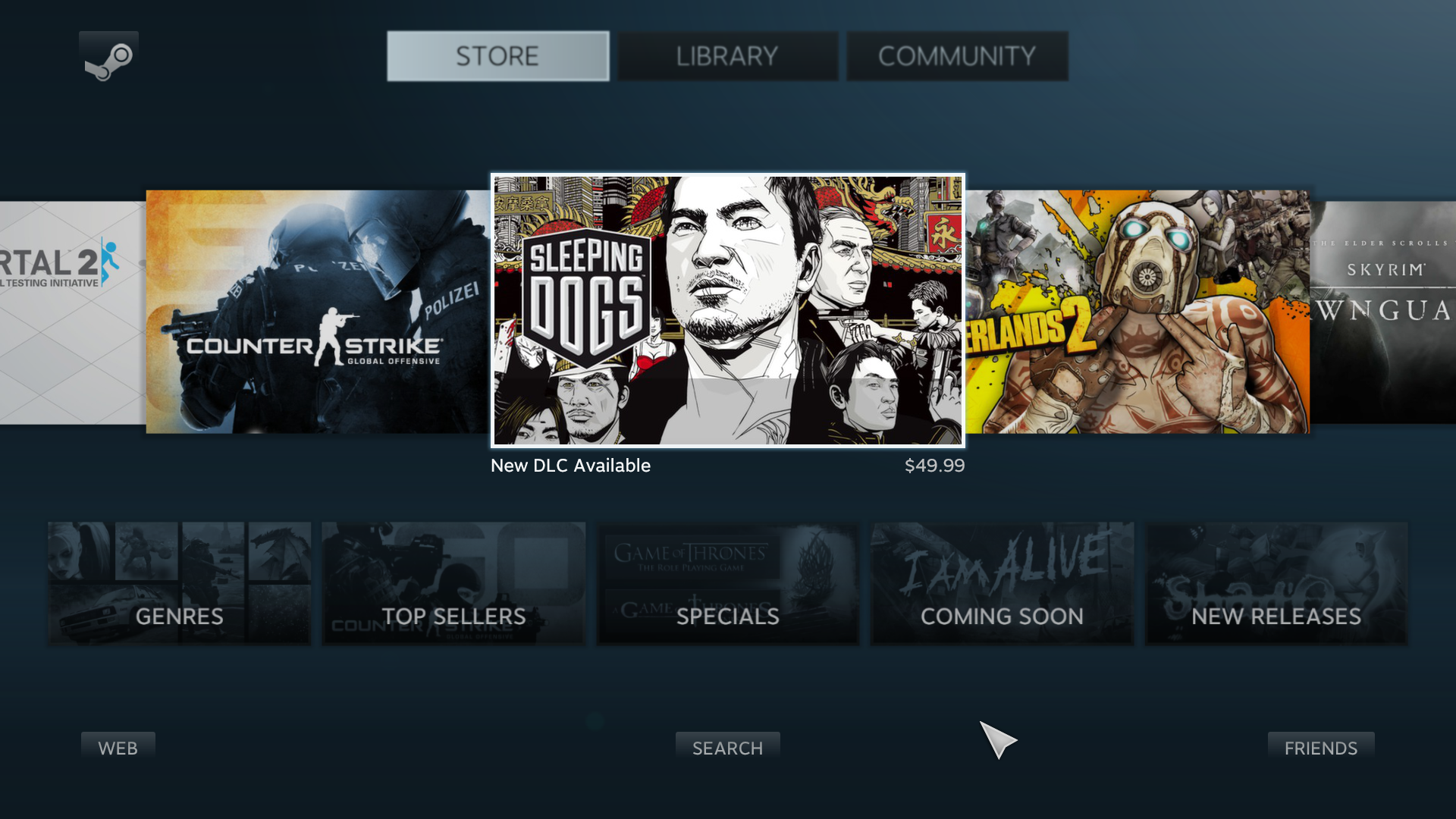
А хотелось бы как Steam big picture(на полный экран):


Вывод:Можно даже сказать что это урезанная демка ChromeOS. Без рабочего стола и той самой скорости работы + нет той безопасности. Думаете купить хромбук? Посмотрите на браузер в этом режиме и решитесь!

+ Chrome Canary(устанавливается отдельно от стабильной версии Chrome!)

Надеюсь я вам помог :)
Если вы нашли ошибки или недочеты, то пишите в комментарии или мне в Hangouts.

вторник, 5 августа 2014 г.

Как пофиксить черное окно Chrome


Это рабочий способ "лечения" черного окна Chrome
1. Открепите ярлык из панели быстрого доступа Windows

Нажмите правой кнопкой мыши по ярлыку Chrome и открепите его

2. Теперь нажмите правой кнопкой мыши по ярлыку Chrome. Зайдите в свойства ярлыка

Нажмите правой кнопкой мыши по ярлыку и перейдите во вкладу "Свойства"


4A. В поле "Цель", добавьте этот текст: [пробел]--disable-gpu"
4B. Сейчас всё должно выглядеть так: ...chrome.exe" --disable-gpu"

Добавьте --disable-gpu

5. Запустите этот ярлык. Можете закрепить этот ярлык на панели быстрого доступа
6. Теперь перейдите в настройки Chrome

Я ввел chrome://settings, но можно зайти в настройки через меню Chrome

7. Выберите "Показать дополнительные настройки..." и выключите пункт "Использовать аппаратное ускорение(при наличии)"


Источник(английский)

Если вы нашли ошибку или недочет, то сообщите мне в комментарии

четверг, 31 июля 2014 г.

UserScript в Google Chrome. Что и как?

UserScript (User - пользователь, Script - скрипт = Пользовательский скрипт) это файл с расширением user.js(следовательно, сам User Script пишется на JavaScript). US(UserScript) позволяет создавать свои скрипты для определённых сайтов. Добавлять US в Chrome очень просто, достаточно иметь включенный режим разработчика и перетянуть US в вкладку с расширениями!

Цель статьи: написать простой US, который будет добавлять картинку в определенное место на форуме продуктов Google. Разумеется её(картинку) никто, кроме вас не увидит :)

Я не знаю JavaScript. Где мне научиться? 

Я думаю достаточно загуглить и всё найдется :)

Средства для разработки скриптов
  • Блокнот
  • Notepad++
  • Chrome dev editor(советую использовать его)
  • Dreamviewer
Начинаем:
Создаем проект в Chrome dev editor. Название не должно содержать пробелы!
Готовимся кодить :)
Нажмите на три точки и выберите Blank project. Назовите его так, как вам нравится

Теперь создаем файл нашего скрипта:
Го кодить. Я создал
Кликните правой кнопкой мыши про проекту и назовите как нибудь ваш скрипт(например: script.user.js)
Вставляем шаблон нашего скрипта в скрипт:

// ==UserScript==
// @name Имя скрипта
// @description Описание
// @author Имя автора или ник
// @license MIT
// @version 1.0
// @include сайт(пример: https://productforums.google.com/*)
// ==/UserScript==
(opera, ie)
(function (window, undefined) {  
    var w;
    if (typeof unsafeWindow != undefined) {
        w = unsafeWindow
    } else {
        w = window;
    }
   
    (function(a,b){function ci(a) ... a.jQuery=a.$=d})(w);

   
    if (w.self != w.top) {
        return;
    }
  
  //Вот тут мы будем писать код
})(window);

Пишем код:
// ==UserScript==
// @name GPF
// @description Pony GPF
// @author Nikshin Rostislaw
// @license MIT
// @version 1.0
// @include https://productforums.google.com/*
// ==/UserScript==
(opera, ie)
(function (window, undefined) { 
    var w;
    if (typeof unsafeWindow != undefined) {
        w = unsafeWindow
    } else {
        w = window;
    }
    if (w.self != w.top) {
        return;
    }
//Курсивом обозначен код, который мы добавили
   var iDiv = document.createElement('div');
//Создаем элемент 
iDiv.style.position ='absolute';
iDiv.style.left='900px';
iDiv.style.top='-147px';
iDiv.name='Twillight';
//Кординаты подогнаны для разрешения 1366x768
function getRandom(min, max) {
    return min + Math.floor(Math.random() * (max - min + 1));
}//Функция рандома
document.getElementsByClassName('GJPIG31I0B')[0].appendChild(iDiv);
var arraylinks=['http://i.imgur.com/IoFPG1k.png', 'https://www.openmerchantaccount.com/img/twi1.png', 'http://i.imgur.com/ZIoPL5n.png','http://i.imgur.com/jPxHlRq.png']; //Тут мы запилили массив с ссылками на картинками
var imagediv = document.createElement('img');
imagediv.src=arraylinks[getRandom(0, arraylinks.length-1)];
//устанавливаем источник картинки
iDiv.appendChild(imagediv);
//Profit!
})(window);

Сохраняемся(Нажимаем Ctrl + S). И устанавливаем US на свой Chrome
Установка...
Результат:
Ведь все любят пони?
Получается магия :)
Есть вопросы? Или я допустил ошибки? Пишите все в комментарии!


вторник, 29 июля 2014 г.

Насколько хорош/плох Chrome OS


Плюсы:
1. Действительно, ОС грузится очень быстро
2. Обновления
3. Гугл драйв интегрирован в Chrome OS, поэтому можно работать с документами прямо в облаке
4. Маленький вес многих расширений
5. Т.к. нельзя запустить виндовые и линуксовые приложения, то вирусы тоже не запустятся :)
6. Синхронизация с вашим Google аккаунтом
7. Если потанцевать с бубном, то вы сможете установить еще Ubuntu(Как это сделать смотреть тут)

8. ВСЕ возможные приложения в одном месте. Не надо ничего искать :)
Минусы
:
1. Переходя на хромбук вы теряете возможность работать с такими программами как: Photoshop, 3DSMax, Blender, Unity, Skype(вам ПРИДЕТСЯ использовать Hangouts! Кстати, мне он больше нравится, чем Skype, но все знакомые сидят в скайпе :) ), ADT и другими программами для дизайнеров и кодеров + некоторые реально хорошие программы есть только на Windwos и Linux(напомню, на Chrome OS нельзя запускать Linux, Windows приложения)
2. Качественных приложений в Chrome Web Store ОЧЕНЬ МАЛО!
2.1. А ОФФЛАЙН ПРИЛОЖЕНИЙ ЕЩЕ МЕНЬШЕ!
3. Нет Unity Web player, поэтому не протетстируешь юнитевые игрули знакомых :(
4. И да, вы не поиграете в игры(кроме тех, что на HTML 5 и Flash)

Мой личный вывод: Эту операционную систему очень трудно назвать операционной системой. Идеально подходит для простых смертных, которые пишут отчетики и сидя в интернете, при этом поигрывая во Flash игры и проводят жизнь в социальных сетях.

понедельник, 21 июля 2014 г.

Как заставить Google Chrome работать на экранах с большим разрешением и как пофиксить размытые шрифты


Сначала зайдите в настройки ярлыка Google Chrome и перейдите во вкладку совместимость. Далее поставьте галочку "Отключить масштабирование изображения при высоком разрешении'
Выключаем масштабирование изображений при высоком разрешении
Перезапустите браузер Chrome и все будет выглядеть резким, но слишком крошечным. Это не очень хорошо. Введите chrome://flags в адресной строке и нажмите Enter, чтобы получить доступ к скрытой странице экспериментальных настроек.
Пролистайте список и найдите настройку "Интерфейс, оптимизированный для сенсорного ввода" , включите настройку, а затем перезапустите Chrome
Интерфейс, оптимизированный для сенсорного ввода
Далее откройте страницу настроек. Прокрутите список вниз и выберите Показать дополнительные настройки, затем прокрутите вниз, до категории Веб-Контент
Установите масштаб страницы по умолчанию, либо 150% или 125%, в зависимости от разрешения экрана и вашего вкуса. Это позволит сделать все элементы веб-страниц крупнее - не только текст, но и изображения и другие элементы.
Делаем шрифт большим
И помните, что бы уменьшить масштаб страницы надо зажать ctrl и прокрутить колесико мыши.

четверг, 17 июля 2014 г.

Установка Ubuntu на Chrome OS


Шаг первый: Включаем режим разработчика(шаг для хромбуков)

Этот шаг форматирует все ваши файлы, поэтому отправьте их на Google Drive. Следуя инструкциям вы получите режим разработчика на своем хромбуке:
  1. Нажмите и держите кнопки Esc и Обновить , потом нажмите на кнопку включения и выключения хромбука (пока зажаты другие две кнопки). Это перезагрузит ваш хромбук в режим востановления.
  2. Как только вы увидите Режим восстановления с желтым треугольником—нажмите Ctrl+D. Теперь перед вами должно появиться окно с запросом "Вы хотите включить режим разработчика?"
  3. Нажмите Enter что бы продолжить, это займет некоторое время. Теперь надо подождать около 15 минут, чтобы ваш хромбук вошел в режим разработчика и всё форматировал на винчестере
  4. When it's done, it will return to the screen with the red exclamation point. Leave it alone until it reboots into Chrome OS.
How to Install Linux on a Chromebook and Unlock Its Full Potential

Шаг 2:(уже не только для хромбуков, а еще для ноутов с установленой Chrome OS) Устанавливаем Crouton

Далее мы установим Crouton, которые нам распакует Ubuntu:
          1. Кликните сюда, что бы скачать Crouton и сохраните его в паппку загрузок.
          2. Нажмите Ctrl+Alt+T в браузере, что бы включить терминал.
          3. В терминале пропишите это:
            shell

          4. Теперь пропишите команду для установки Ubuntu:
            sudo sh -e ~/Downloads/crouton -t xfce

            Если у вас Chromebook Pixel, то пропишите это:
            sudo sh -e ~/Downloads/crouton -t touch,xfce


            How to Install Linux on a Chromebook and Unlock Its Full Potential
          5. Теперь ваш компьютер устанавливает Ubuntu. Это будет долго, поэтому сходите выпейте пару чашечек чая с печеньками. Когда все будет готово, то вам предложат выбрать имя пользователя и пароль ubuntu.
          6. После этого, что бы запустить Ubuntu, пропишите:
            sudo startxfce4

          Вот что вы получаете на выходе
          How to Install Linux on a Chromebook and Unlock Its Full Potential
          Оптимизируйте Ubuntu под себя и свой ноутбук/хромбук

          Надеюсь я вам помог :)