Показаны сообщения с ярлыком Chrome OS. Показать все сообщения

четверг, 11 декабря 2014 г.

Скачиваем платные шрифты бесплатно с помощью Chrome Devtools


Иногда случается, что нам нужен платный шрифт, которого нет в открытом доступе. Вот инструкция для получения платных шрифтов с помощью Google Chrome

1. Открываем сайт, где текст выделяется

2. Открываем Chrome dev tools(Ctrl+Shift+I)


3. Открываем вкладку Resourses и кликаем по папочке и еще одной папочки... Пока не дойдем до вкладки fonts. Там кликаемся в поисках шрифта

4. Копируем ссылку


5. Вставляем сюда


6. Уберите эти строки

7. Установите настройки(как на скриншоте)

8. Готовый файл закидываем сюды и конвертируем в .ttf


9. Переименовываем ШРИФТ(а не файл), для удобства(например с помощью FontForge)


10. Ставим... Профит!


При копипасте оставляйте ссылку на источник :3

четверг, 20 ноября 2014 г.

Javascript в адресной строке


Когда-то читал истории на форуме про появление странных символов в адресной строке(спойлер: это Javascript). У меня эта проблема тоже появилась, но я сразу понял как решить проблему.

Решение: Удалить ADBlock Plus ;)

Надеюсь я вам помог :)

понедельник, 8 сентября 2014 г.

Новая фича Chrome(Relaunch Chrome in ChromeOS mode)


Всем привет!

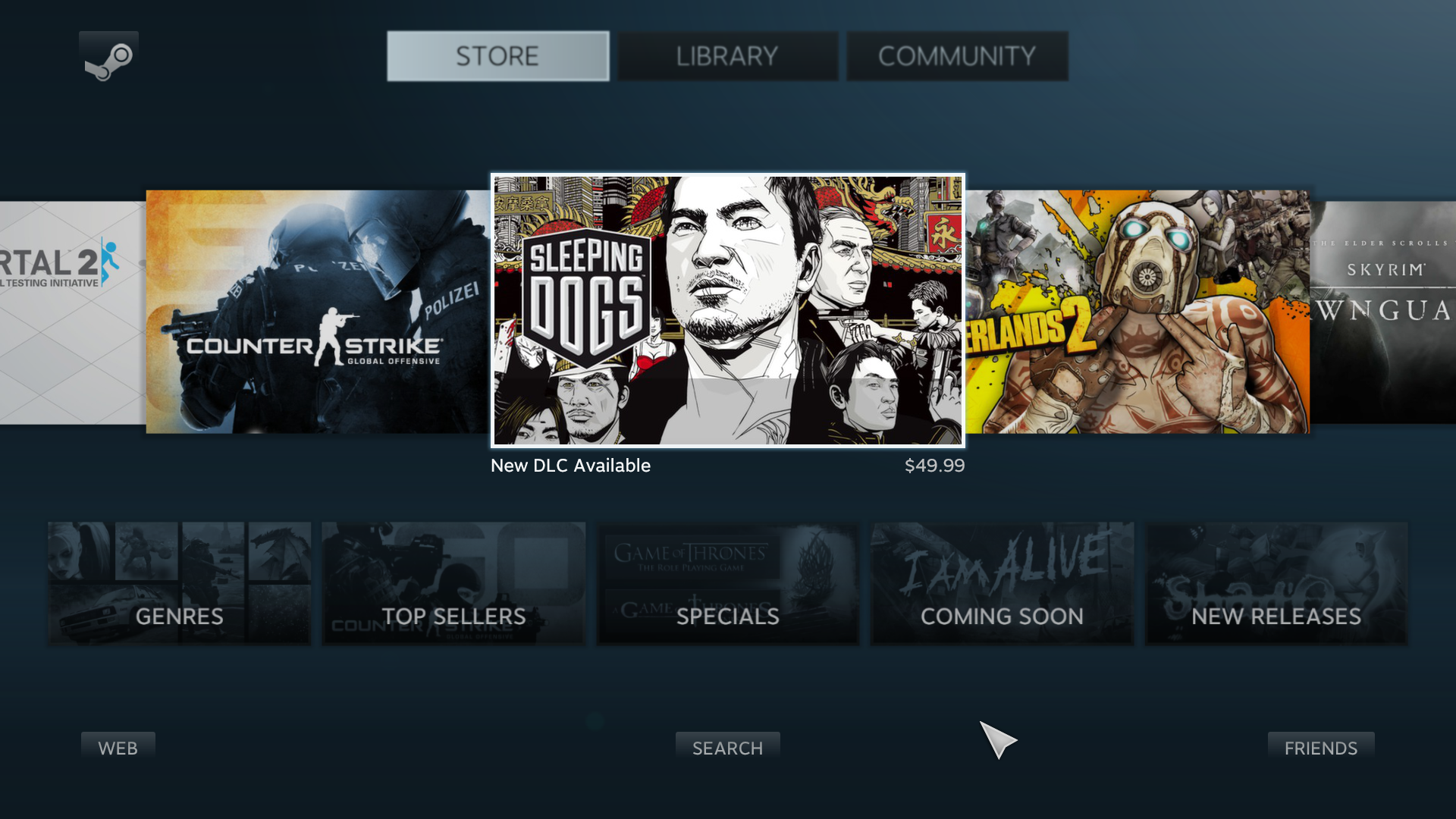
Недавно(точнее 5 дней назад) в Chrome появилась незаметная кнопочка Relaunch Chrome in ChromeOS mode

Не понятно зачем, но выглядят вполне себе ничего :). Пока только для Canary версии Chrome

Пару скриншотов:

Замечу, этот режим не открывается на полный экран:
А хотелось бы как Steam big picture(на полный экран):


Вывод:Можно даже сказать что это урезанная демка ChromeOS. Без рабочего стола и той самой скорости работы + нет той безопасности. Думаете купить хромбук? Посмотрите на браузер в этом режиме и решитесь!

+ Chrome Canary(устанавливается отдельно от стабильной версии Chrome!)

Надеюсь я вам помог :)
Если вы нашли ошибки или недочеты, то пишите в комментарии или мне в Hangouts.

четверг, 31 июля 2014 г.

UserScript в Google Chrome. Что и как?

UserScript (User - пользователь, Script - скрипт = Пользовательский скрипт) это файл с расширением user.js(следовательно, сам User Script пишется на JavaScript). US(UserScript) позволяет создавать свои скрипты для определённых сайтов. Добавлять US в Chrome очень просто, достаточно иметь включенный режим разработчика и перетянуть US в вкладку с расширениями!

Цель статьи: написать простой US, который будет добавлять картинку в определенное место на форуме продуктов Google. Разумеется её(картинку) никто, кроме вас не увидит :)

Я не знаю JavaScript. Где мне научиться? 

Я думаю достаточно загуглить и всё найдется :)

Средства для разработки скриптов
  • Блокнот
  • Notepad++
  • Chrome dev editor(советую использовать его)
  • Dreamviewer
Начинаем:
Создаем проект в Chrome dev editor. Название не должно содержать пробелы!
Готовимся кодить :)
Нажмите на три точки и выберите Blank project. Назовите его так, как вам нравится

Теперь создаем файл нашего скрипта:
Го кодить. Я создал
Кликните правой кнопкой мыши про проекту и назовите как нибудь ваш скрипт(например: script.user.js)
Вставляем шаблон нашего скрипта в скрипт:

// ==UserScript==
// @name Имя скрипта
// @description Описание
// @author Имя автора или ник
// @license MIT
// @version 1.0
// @include сайт(пример: https://productforums.google.com/*)
// ==/UserScript==
(opera, ie)
(function (window, undefined) {  
    var w;
    if (typeof unsafeWindow != undefined) {
        w = unsafeWindow
    } else {
        w = window;
    }
   
    (function(a,b){function ci(a) ... a.jQuery=a.$=d})(w);

   
    if (w.self != w.top) {
        return;
    }
  
  //Вот тут мы будем писать код
})(window);

Пишем код:
// ==UserScript==
// @name GPF
// @description Pony GPF
// @author Nikshin Rostislaw
// @license MIT
// @version 1.0
// @include https://productforums.google.com/*
// ==/UserScript==
(opera, ie)
(function (window, undefined) { 
    var w;
    if (typeof unsafeWindow != undefined) {
        w = unsafeWindow
    } else {
        w = window;
    }
    if (w.self != w.top) {
        return;
    }
//Курсивом обозначен код, который мы добавили
   var iDiv = document.createElement('div');
//Создаем элемент 
iDiv.style.position ='absolute';
iDiv.style.left='900px';
iDiv.style.top='-147px';
iDiv.name='Twillight';
//Кординаты подогнаны для разрешения 1366x768
function getRandom(min, max) {
    return min + Math.floor(Math.random() * (max - min + 1));
}//Функция рандома
document.getElementsByClassName('GJPIG31I0B')[0].appendChild(iDiv);
var arraylinks=['http://i.imgur.com/IoFPG1k.png', 'https://www.openmerchantaccount.com/img/twi1.png', 'http://i.imgur.com/ZIoPL5n.png','http://i.imgur.com/jPxHlRq.png']; //Тут мы запилили массив с ссылками на картинками
var imagediv = document.createElement('img');
imagediv.src=arraylinks[getRandom(0, arraylinks.length-1)];
//устанавливаем источник картинки
iDiv.appendChild(imagediv);
//Profit!
})(window);

Сохраняемся(Нажимаем Ctrl + S). И устанавливаем US на свой Chrome
Установка...
Результат:
Ведь все любят пони?
Получается магия :)
Есть вопросы? Или я допустил ошибки? Пишите все в комментарии!


вторник, 29 июля 2014 г.

Насколько хорош/плох Chrome OS


Плюсы:
1. Действительно, ОС грузится очень быстро
2. Обновления
3. Гугл драйв интегрирован в Chrome OS, поэтому можно работать с документами прямо в облаке
4. Маленький вес многих расширений
5. Т.к. нельзя запустить виндовые и линуксовые приложения, то вирусы тоже не запустятся :)
6. Синхронизация с вашим Google аккаунтом
7. Если потанцевать с бубном, то вы сможете установить еще Ubuntu(Как это сделать смотреть тут)

8. ВСЕ возможные приложения в одном месте. Не надо ничего искать :)
Минусы
:
1. Переходя на хромбук вы теряете возможность работать с такими программами как: Photoshop, 3DSMax, Blender, Unity, Skype(вам ПРИДЕТСЯ использовать Hangouts! Кстати, мне он больше нравится, чем Skype, но все знакомые сидят в скайпе :) ), ADT и другими программами для дизайнеров и кодеров + некоторые реально хорошие программы есть только на Windwos и Linux(напомню, на Chrome OS нельзя запускать Linux, Windows приложения)
2. Качественных приложений в Chrome Web Store ОЧЕНЬ МАЛО!
2.1. А ОФФЛАЙН ПРИЛОЖЕНИЙ ЕЩЕ МЕНЬШЕ!
3. Нет Unity Web player, поэтому не протетстируешь юнитевые игрули знакомых :(
4. И да, вы не поиграете в игры(кроме тех, что на HTML 5 и Flash)

Мой личный вывод: Эту операционную систему очень трудно назвать операционной системой. Идеально подходит для простых смертных, которые пишут отчетики и сидя в интернете, при этом поигрывая во Flash игры и проводят жизнь в социальных сетях.

четверг, 17 июля 2014 г.

Установка Ubuntu на Chrome OS


Шаг первый: Включаем режим разработчика(шаг для хромбуков)

Этот шаг форматирует все ваши файлы, поэтому отправьте их на Google Drive. Следуя инструкциям вы получите режим разработчика на своем хромбуке:
  1. Нажмите и держите кнопки Esc и Обновить , потом нажмите на кнопку включения и выключения хромбука (пока зажаты другие две кнопки). Это перезагрузит ваш хромбук в режим востановления.
  2. Как только вы увидите Режим восстановления с желтым треугольником—нажмите Ctrl+D. Теперь перед вами должно появиться окно с запросом "Вы хотите включить режим разработчика?"
  3. Нажмите Enter что бы продолжить, это займет некоторое время. Теперь надо подождать около 15 минут, чтобы ваш хромбук вошел в режим разработчика и всё форматировал на винчестере
  4. When it's done, it will return to the screen with the red exclamation point. Leave it alone until it reboots into Chrome OS.
How to Install Linux on a Chromebook and Unlock Its Full Potential

Шаг 2:(уже не только для хромбуков, а еще для ноутов с установленой Chrome OS) Устанавливаем Crouton

Далее мы установим Crouton, которые нам распакует Ubuntu:
          1. Кликните сюда, что бы скачать Crouton и сохраните его в паппку загрузок.
          2. Нажмите Ctrl+Alt+T в браузере, что бы включить терминал.
          3. В терминале пропишите это:
            shell

          4. Теперь пропишите команду для установки Ubuntu:
            sudo sh -e ~/Downloads/crouton -t xfce

            Если у вас Chromebook Pixel, то пропишите это:
            sudo sh -e ~/Downloads/crouton -t touch,xfce


            How to Install Linux on a Chromebook and Unlock Its Full Potential
          5. Теперь ваш компьютер устанавливает Ubuntu. Это будет долго, поэтому сходите выпейте пару чашечек чая с печеньками. Когда все будет готово, то вам предложат выбрать имя пользователя и пароль ubuntu.
          6. После этого, что бы запустить Ubuntu, пропишите:
            sudo startxfce4

          Вот что вы получаете на выходе
          How to Install Linux on a Chromebook and Unlock Its Full Potential
          Оптимизируйте Ubuntu под себя и свой ноутбук/хромбук

          Надеюсь я вам помог :)

          среда, 16 июля 2014 г.

          Превращаем Chromium OS в Chrome OS


          ВНИМАНИЕ: АВТОР НЕ БЕРЕТ ОТВЕТСТВЕННОСТИ ЗА ВАШИ ДЕЙСТВИЯ! ВСЕ ДЕЛАЙТЕ НА СВОЙ СТРАХ И РИСК!

          Подготовка:

          Для того чтобы установить Chrome OS вам надо:
          • Любая флешка на 4 ГБ и больше

          Установка Chromium OS:

          • Распакуйте скачанный архив в удобное место
          • Установите и запустите Windows Image Writer. Выберите вам IMG файл, который вы распаковали на прошлом шаге. ВНИМАНИЕ! ТАКИМ ОБРАЗОМ ВЫ УБЬЕТЕ ФЛЕШКУ, НО ЕЁ МОЖНО ВОССТАНОВИТЬ!
          • Теперь зайдите в BIOS и настройте его таким образом, что бы первой читалась флешка(USB), а потом только винчестер(Hard drive)(см. видео ниже. Оно показывает процесс смены этапов загрузки ОС. Вам надо что бы первое стояло USB, потом CD/DVD, далее Hard Drive)
          • Сохраняем. Втыкаем флешку. Включаем компьютер и вуаля! Мы в хромиуме!
          • НЕ ВЫНИМАЙТЕ ФЛЕШКУ!
          • ТЕПЕРЬ НАМ НЕОБХОДИМО ОБЯЗАТЕЛЬНОЕ ПОДКЛЮЧЕНИЕ К ИНТЕРНЕТУ! БЕЗ НЕГО НИЧЕГО НЕ ПОЛУЧИТСЯ! 

          • Возможно у вас не определится драйвер вай-фая, если так, то для этого мы припасли Ethernet кабель. В теории все должно само настроится, если нет, то не судьба. Если всё пошло правильно, то вы сможете настроить ОС под вас(язык, синхронизация с вашим гугловым аккаунтом) . 
          • Теперь устанавливаем Chromium на винчестер. ВНИМАНИЕ: ЭТОТ ПРОЦЕСС ФОРМАТИРУЕТ ВСЁ НА ДИСКЕ, КУДА ОН БУДЕТ УСТАНАВЛИВАТЬСЯ!
          • Войдите в хроимум(браузер) и нажмите одновременно ctrl+alt+t. Откроется консоль и введите(или скопируйте и вставьте(правая кнопка мыши вставит в консоль строку)) там такие строки и нажмите Enter:
          shell
          Далее вас попросят ввести(вот тут надо ввести!) пароль. После ввода нажмите Enter:
          Введите: facepunch
          Затем введите или скопируйте и нажмите Enter:
          /usr/sbin/chromeos-install

          Теперь надо согласиться: y


          • Теперь ждем пару минут, пока Chromium всё у вас удаляет и устанавливает себя на винчестер.
          • Когда всё готово надо перезагрузиться и достать флешку.

          Установка Chrome OS:

          • Когда вы установили Chromium OS(см. выше) необходимо нажать на сочетание клавиш ctrl+alt+f2. Перед вам откроется большая консоль. В ней надо ввести такие строки авторизации:
          chronos

          facepunch

          sudo su

          wget http://goo.gl/4suhf; bash 4suhf

          • Если все пошло правильно, то вам начнут показываться билды Chrome OS для разных ноутбуков. Дождитесь пока все билды(их количество будет написано наверху) отобразятся и введите номер нужного билда. Теперь подождите пока Chrome OS скачается. Когда процессы установки и скачивания закончатся, то сразу перезагружайте ваш компьютер.
          • Если все пошло правильно, то вы увидите загрузочное окно Chrome OS. Дальше настраивайте Chrome OC и развлекайтесь :)

          Надеюсь я вам помог :)
          Если вы нашли ошибки или недочеты, то пишите в комментарии или мне.